
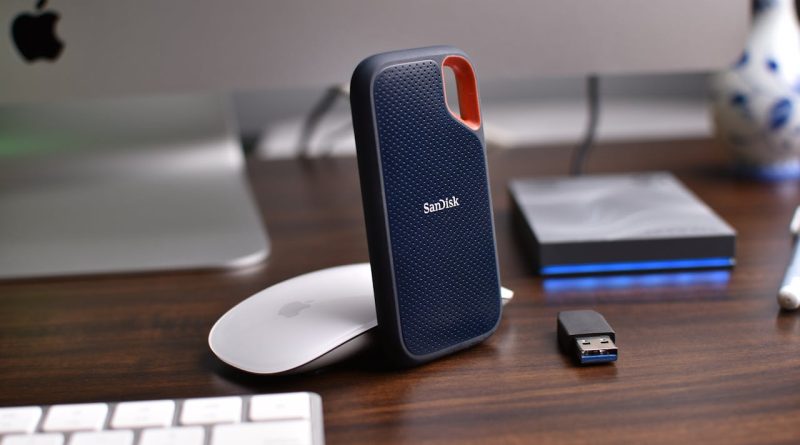
Comment Formater un Disque Dur ? Guide Simple Windows & Mac
Vous souhaitez formater un disque dur, un SSD, une clé USB ou un disque dur externe, mais vous ne savez pas par où commencer ? Le formatage est une opération essentielle pour préparer un disque, corriger des erreurs de disque, ou simplement effacer toutes les données présentes.
Dans ce guide complet, je vous explique comment formater un disque dur sous Windows et macOS, pourquoi le faire, la différence entre supprimer et formater, comment choisir un disque dur, ainsi qu’un comparatif des meilleurs disques durs de 2026.
À retenir
Voici les points essentiels pour formater un disque dur correctement :
✔ le formatage efface toutes les données
✔ sauvegardez toujours vos fichiers importants
✔ utilisez Gestion des disques sous Windows ou Utilitaire de disque sur Mac
✔ choisissez le bon système de fichiers (NTFS, FAT32, exFAT)
✔ privilégiez un SSD pour de meilleures performances
Pourquoi formater un disque dur ?
Le formatage d’un disque dur consiste à effacer les données et à créer un nouveau système de fichiers pour que votre système d’exploitation puisse utiliser le périphérique de stockage.
Voici les raisons les plus fréquentes :
- préparer un nouveau disque dur
- corriger des secteurs défectueux
- supprimer toutes les données présentes
- installer un nouveau système Windows
- créer une clé USB bootable
- résoudre une erreur de disque
⚠️ Avant de formater le disque dur, pensez toujours à sauvegarder vos fichiers pour éviter une perte de données.
Quelle différence entre formater et supprimer ?
Beaucoup d’utilisateurs confondent supprimer des fichiers et formater un disque dur.
Supprimer des fichiers
- les fichiers sont retirés du contenu du disque
- ils peuvent souvent être récupérés avec un logiciel de récupération
Formater un disque
- le système de fichiers est recréé
- les données sont effacées
- le disque devient comme neuf
Un formatage complet rend la récupération de données beaucoup plus difficile.
Les différents types de disques durs
Avant de choisir un disque dur externe ou un disque dur interne, il est important de connaître les principaux types.
| Type de disque | Avantages | Inconvénients |
|---|---|---|
| HDD (disque dur classique) | grande capacité de stockage, prix abordable | plus lent, sensible aux chocs |
| SSD | très rapide, silencieux, durable | prix plus élevé |
| SSD NVMe | performances extrêmes, idéal pour Windows et les jeux | plus cher |
| Disque dur externe USB | portable, facile à brancher | vitesse dépend du port USB |
👉 Pour un ordinateur moderne, le SSD reste le meilleur choix.
Comment formater un disque dur sous Windows
Sous Windows 10 ou Windows 11, vous pouvez formater un disque dur de plusieurs façons.
Méthode 1 : avec l’Explorateur de fichiers
C’est la méthode la plus simple.
Étapes
- Ouvrez l’explorateur de fichiers
- Dans Ce PC, trouvez le disque dur
- Faites un clic droit sur le disque
- Cliquez sur Formater
- Choisissez le système de fichiers (NTFS, FAT32 ou exFAT)
- Cliquez sur Démarrer
Le formatage rapide est le plus courant.
Méthode 2 : avec Gestion des disques
L’outil Gestion des disques permet de partitionner un disque dur.
Étapes
- Cliquez sur menu démarrer
- Tapez Windows + R et diskmgmt.msc sur l’invite de commande
- Cliquez droit sur la partition
- Choisissez Formater
Vous pouvez également :
- créer une partition
- réduire le volume
- ajouter un disque dur
Méthode 3 : avec DiskPart (ligne de commande)
Les utilisateurs avancés peuvent utiliser l’invite de commande.
Commandes principales :
diskpart
list disk
select disk X
list partition
select partition X
format fs=ntfs
Cette méthode permet un formatage précis du disque.
Comment formater un disque sur Mac
Sur MacBook ou MacOS, utilisez l’outil Utilitaire de disque.
Étapes
- Ouvrez Utilitaire de disque
- Sélectionnez le disque externe
- Cliquez sur Effacer
- Choisissez le système de fichier (Mac OS étendu, exFAT…)
- Cliquez sur Effacer
Votre disque est formaté et prêt à l’emploi.
Formatage complet ou rapide : quelle différence ?
Formatage rapide
- supprime la table de fichiers
- opération très rapide
Formatage complet
- vérifie les secteurs du disque
- efface complètement les données
👉 Pour un nouveau disque, un formatage rapide suffit généralement.
Les meilleurs disques durs de 2026
Voici une sélection des meilleurs disques durs externes et SSD.
| Modèle | Type | Capacité | Prix moyen | Avantages |
|---|---|---|---|---|
| Samsung T7 | SSD externe | 1 To | ~120 € | très rapide |
| WD My Passport | HDD externe | 2 To | ~80 € | excellent rapport qualité |
| Crucial X9 | SSD externe | 1 To | ~100 € | compact et fiable |
| Seagate Expansion | HDD externe | 4 To | ~110 € | grande capacité |
| SanDisk Extreme | SSD externe | 1 To | ~140 € | robuste et rapide |
👉 Les SSD externes sont aujourd’hui les plus recommandés pour la rapidité et la fiabilité.
Comment choisir son disque dur
Avant d’acheter un disque dur externe, regardez :
✔ la capacité de stockage
✔ la vitesse (SSD ou HDD)
✔ la compatibilité Windows / macOS
✔ le port USB ou USB-C
✔ la fiabilité de la marque
Pour un usage quotidien, un SSD externe de 1 To est souvent idéal.
Astuces bonus pour gérer vos disques
Voici quelques conseils utiles :
✔ toujours sauvegarder vos données avant un formatage
✔ vérifier l’état du disque avec chkdsk
✔ utiliser un logiciel de récupération en cas de suppression accidentelle
✔ créer une partition système séparée
✔ utiliser GPT plutôt que MBR sur les PC modernes
Ces astuces améliorent la gestion de votre espace disque.
FAQ – Questions fréquentes
Est-ce que le formatage supprime tout ?
Oui, toutes les données présentes sur le disque sont effacées.
Peut-on récupérer les fichiers après un formatage ?
Oui, parfois, avec un logiciel de récupération de données, si le formatage est rapide.
Quel système de fichier choisir ?
- NTFS pour Windows
- exFAT pour compatibilité Windows et Mac
- Mac OS étendu pour MacOS
Peut-on formater un disque système ?
Non, vous devez utiliser un disque bootable ou réinstaller Windows.