
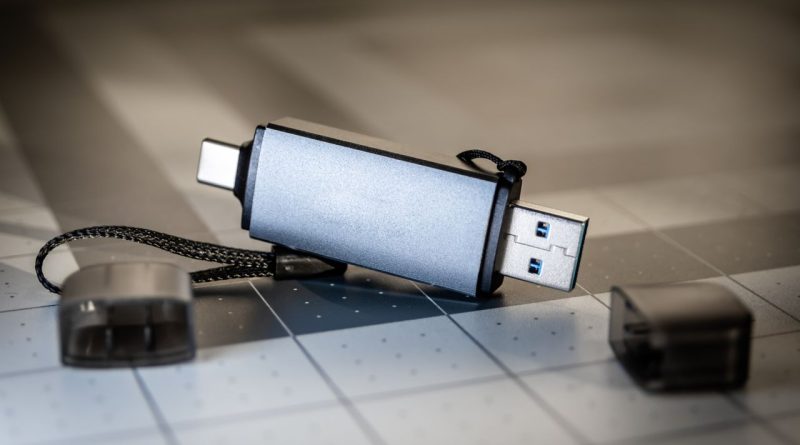
Comment créer une clé USB bootable pas à pas
TL;DR – Une clé USB bootable, c’est une clé sur laquelle on a copié un système d’exploitation (Windows, Linux…) de façon à démarrer le PC directement depuis elle. Pour en créer une, il vous faut : un fichier ISO, une clé USB d’au moins 8 Go, et le logiciel Rufus (gratuit, 5 minutes chrono). Branchez la clé, ouvrez Rufus, sélectionnez l’ISO, cliquez sur Démarrer. C’est tout.
Qu’est-ce qu’une clé USB bootable ?
Une clé USB classique stocke des fichiers. Une clé USB bootable (aussi appelée clé USB amorçable) va plus loin : elle contient un système d’exploitation complet et un chargeur de démarrage qui permet au PC de l’exécuter directement au démarrage, avant même que Windows ne se lance.
En clair : votre ordinateur peut “booter” sur la clé plutôt que sur son disque dur habituel.
À quoi ça sert ?
Les usages sont nombreux, et souvent indispensables :
- Installer Windows 10 ou Windows 11 sur un PC neuf ou après un crash
- Réinstaller Windows sans perdre ses données (ou en repartant de zéro)
- Tester ou installer Linux (Ubuntu, Debian, Mint…) sans toucher à Windows
- Réparer un PC qui ne démarre plus grâce aux outils de récupération
- Mettre à jour le firmware d’un serveur ou d’un NAS
Sans clé bootable, impossible d’installer un OS sur une machine sans lecteur DVD – ce qui concerne la quasi-totalité des ordinateurs vendus depuis 2015.
Quelle taille de clé USB choisir ?
| Système cible | Taille minimale recommandée |
|---|---|
| Windows 10 / 11 | 8 Go (ISO ~5,5 Go) |
| Ubuntu / Debian / Mint | 4 Go (ISO ~2-4 Go) |
| Ventoy multi-ISO | 16 Go ou plus |
8 Go est le minimum absolu pour Windows. En pratique, prenez une clé USB 3.0 de 16 Go : elles coûtent moins de 10 € et la vitesse de lecture/écriture accélère sensiblement la création et l’installation.
Évitez les clés USB 2.0 : la création prend deux à trois fois plus de temps.
Ce dont vous avez besoin avant de commencer
Avant de lancer quoi que ce soit, réunissez ces trois éléments. Sans l’un d’eux, vous ne pourrez pas aller au bout.
Le fichier ISO (Windows, Linux…)
Un fichier ISO est une image exacte d’un disque d’installation. C’est le point de départ obligatoire.
Pour Windows 10 : téléchargez l’ISO officiel depuis microsoft.com/fr-fr/software-download/windows10iso. Microsoft met à disposition le fichier gratuitement.
Pour Windows 11 : rendez-vous sur microsoft.com/fr-fr/software-download/windows11 et choisissez “Télécharger l’image de disque (ISO) pour Windows 11”.
Pour Linux : chaque distribution propose son ISO sur son site officiel. Exemples : ubuntu.com/download, linuxmint.com/download.php.
⚠️ Téléchargez toujours l’ISO depuis le site officiel de l’éditeur. Les sources tierces font courir un risque réel de malware.
Un logiciel de création (Rufus, Ventoy, Balena Etcher)
Trois outils gratuits font très bien le travail :
- Rufus – le plus populaire, le plus simple pour créer une clé bootable Windows. Recommandé pour les débutants. Fonctionne uniquement sous Windows.
- Ventoy – idéal si vous voulez mettre plusieurs ISO sur une seule clé. Disponible sous Windows et Linux.
- Balena Etcher – interface très épurée, parfait pour les ISO Linux. Disponible sous Windows, macOS et Linux.
Pour une clé bootable Windows 10 ou 11, Rufus est le meilleur choix. Pour tout le reste, Ventoy ou Etcher font l’affaire.
Créer une clé USB bootable avec Rufus (méthode recommandée)
Rufus est l’outil de référence. Gratuit, sans installation, sans publicité. La version actuelle est la 4.15 (sortie le 30 juin 2026).
Télécharger et installer Rufus
- Rendez-vous sur le site officiel : rufus.ie/fr/
- Téléchargez rufus-4.15.exe (version standard pour Windows 64 bits)
- Aucune installation n’est nécessaire : double-cliquez sur le fichier téléchargé, Rufus se lance directement
Rufus ne s’installe pas. C’est un exécutable portable : vous pouvez même le mettre sur votre clé USB.
Configurer Rufus : sélectionner l’ISO et la clé
Une fois Rufus ouvert, voici ce que vous voyez et ce que vous devez faire :
- Périphérique – Rufus détecte automatiquement les clés USB branchées. Vérifiez que la bonne clé est sélectionnée dans le menu déroulant en haut. ⚠️ Tout son contenu sera effacé.
- Sélection du démarrage – Cliquez sur “SÉLECTION” et naviguez jusqu’à votre fichier ISO téléchargé.
- Option d’image – Laissez sur “Image ISO standard” pour une installation classique.
- Schéma de partition – Choisissez GPT si votre PC est récent (UEFI, acheté après 2012). Choisissez MBR pour les vieux PC en BIOS legacy.
- Système de fichiers – Rufus le règle automatiquement selon votre choix précédent. Ne touchez pas à ce paramètre.
Comment savoir si votre PC est UEFI ou BIOS ? Appuyez sur Windows + R, tapez msinfo32, appuyez sur Entrée. Regardez la ligne “Mode BIOS” : si elle indique “UEFI”, choisissez GPT. Si elle indique “Hérité”, choisissez MBR.
Lancer la création : étapes détaillées
- Vérifiez une dernière fois que la bonne clé USB est sélectionnée
- Cliquez sur “DÉMARRER”
- Rufus affiche un avertissement : toutes les données de la clé seront effacées. Cliquez sur OK pour confirmer
- Si vous créez une clé Windows 11, Rufus peut proposer des options comme “Supprimer la vérification TPM 2.0” – utile pour les PC anciens
- La barre de progression se remplit. Comptez 5 à 15 minutes selon la vitesse de votre clé USB
- Quand la barre affiche “PRÊT” en vert, c’est terminé. Éjectez la clé proprement
Votre clé bootable Windows est prête à l’emploi.
Créer une clé USB bootable avec Ventoy (alternative)
Pourquoi choisir Ventoy ?
Ventoy fonctionne différemment de Rufus. Au lieu de “graver” un seul ISO sur la clé, il installe un chargeur de démarrage sur la clé, puis vous copiez vos fichiers ISO directement dans l’explorateur Windows – comme n’importe quel fichier.
Les avantages concrets :
- Plusieurs ISO sur une seule clé : mettez Windows 11, Ubuntu et un outil de récupération sur la même clé de 32 Go
- Mise à jour ultra-simple : pour changer d’ISO, supprimez l’ancien fichier et copiez le nouveau. Pas besoin de reformater
- Compatible avec plus de 1 000 ISO testés par la communauté
Le seul inconvénient : l’interface est un peu moins intuitive que Rufus pour les débutants.
Installation et utilisation
- Téléchargez Ventoy depuis le site officiel : ventoy.net/en/download.html. La version actuelle est la 1.1.10 (décembre 2025).
- Décompressez l’archive ZIP téléchargée
- Lancez Ventoy2Disk.exe (sous Windows)
- Dans l’interface, sélectionnez votre clé USB dans le menu “Device”
- Cliquez sur “Install” puis confirmez – la clé sera formatée
- Une fois l’installation terminée, la clé apparaît dans l’explorateur Windows comme un disque ordinaire
- Copiez-collez simplement vos fichiers ISO dans la clé, à la racine
- Redémarrez le PC sur la clé (voir section suivante) : Ventoy affiche un menu avec tous les ISO disponibles
Conseil : si vous gérez plusieurs PC ou si vous testez régulièrement des distributions Linux, Ventoy fait gagner un temps considérable.
Booter sur la clé USB : accéder au BIOS/UEFI
Créer la clé, c’est bien. Encore faut-il que le PC démarre dessus. Par défaut, votre ordinateur démarre sur son disque dur interne. Il faut lui dire de démarrer sur la clé USB à la place.
Deux méthodes : le menu de boot (rapide, temporaire) ou le BIOS/UEFI (permanent).
Les touches de boot selon les marques
Appuyez sur la touche correspondante dès l’allumage du PC, avant que Windows ne se charge. Répétez l’appui plusieurs fois si besoin.
| Marque | Touche Boot Menu | Touche BIOS/UEFI |
|---|---|---|
| Asus | Échap ou F8 | F2 ou Suppr |
| Dell | F12 | F2 |
| HP | F9 (via Échap d’abord) | F10 ou Échap |
| Lenovo | F12 | F1 ou F2 |
| Acer | F12 | F2 |
| MSI | F11 | Suppr |
| Gigabyte | F12 | Suppr |
| Toshiba | F12 | F2 |
| Samsung | F12 ou Échap | F2 |
Astuce : le Boot Menu est la méthode la plus rapide. Il vous permet de choisir le périphérique de démarrage pour ce seul démarrage, sans modifier les réglages permanents du BIOS.
Sur HP, appuyez d’abord sur Échap au démarrage, puis sur F9 pour le Boot Menu ou F10 pour le BIOS.
Sur Lenovo, certains modèles disposent d’un bouton Novo (petit bouton à côté du port d’alimentation) qui ouvre directement le menu de démarrage.
Sur Acer, la touche F12 pour le Boot Menu doit parfois être activée dans le BIOS au préalable (option “F12 Boot Menu” à mettre sur “Enabled”).
Modifier l’ordre de démarrage
Si le Boot Menu ne fonctionne pas, entrez dans le BIOS/UEFI et modifiez l’ordre de démarrage :
- Entrez dans le BIOS avec la touche correspondant à votre marque (tableau ci-dessus)
- Naviguez jusqu’à l’onglet “Boot” ou “Démarrage”
- Trouvez l’option “Boot Order” ou “Boot Priority”
- Placez “USB Drive” ou “Removable Device” en première position
- Sauvegardez avec F10 (ou via le menu “Save & Exit”) et redémarrez
⚠️ Si le PC ne voit pas la clé USB dans le Boot Menu, vérifiez que le Secure Boot est désactivé (nécessaire pour certaines distributions Linux) et que le mode UEFI/Legacy correspond au schéma de partition choisi dans Rufus (GPT = UEFI, MBR = Legacy).
Problèmes courants et solutions
La clé USB n’est pas reconnue
Symptôme : Rufus ou Ventoy ne détecte pas la clé, ou la clé n’apparaît pas dans le Boot Menu.
Solutions à tester dans l’ordre :
- Changez de port USB : essayez un port USB 3.0 (souvent bleu) ou un port USB 2.0 si le 3.0 pose problème
- Essayez sur un autre PC pour vérifier que la clé n’est pas défectueuse
- Reformatez la clé en FAT32 ou NTFS via le clic droit > Formater dans l’explorateur Windows, puis relancez Rufus
- Vérifiez dans le Gestionnaire de périphériques (clic droit sur Démarrer > Gestionnaire de périphériques) qu’aucun point d’exclamation n’apparaît sur la clé
- Si la clé fait plus de 32 Go et que Rufus refuse de la formater en FAT32, utilisez l’outil diskpart en ligne de commande
Le PC ne boote pas sur la clé
Symptôme : le PC démarre normalement sur Windows au lieu de démarrer sur la clé USB.
Solutions :
- Vérifiez que la clé est bien branchée avant d’allumer le PC (pas après)
- Appuyez sur la touche de Boot Menu dès l’allumage, pas après l’apparition du logo Windows – c’est souvent trop tard
- Désactivez le Fast Boot dans le BIOS : cette option accélère le démarrage mais court-circuite parfois la détection des périphériques USB
- Désactivez le Secure Boot si vous installez Linux ou un OS non signé Microsoft
- Vérifiez la cohérence UEFI/MBR : si vous avez choisi GPT dans Rufus mais que votre BIOS est en mode Legacy, le PC ne reconnaîtra pas la clé comme bootable – et inversement
- Recréez la clé avec Rufus en choisissant l’autre schéma de partition (GPT ↔ MBR)
FAQ – Questions fréquentes
Qu’est-ce qu’une clé USB bootable ?
C’est une clé USB qui contient un système d’exploitation (Windows, Linux…) et un chargeur de démarrage. Elle permet de démarrer un ordinateur directement depuis la clé, sans passer par le disque dur interne.
Quelle différence entre une clé USB normale et une clé USB amorçable ?
Une clé normale stocke des fichiers. Une clé amorçable contient en plus un secteur de démarrage (bootloader) qui permet au BIOS/UEFI de lancer le système qu’elle contient. Rufus ou Ventoy s’occupent de créer ce secteur automatiquement.
Comment créer une clé USB bootable Windows 10 ?
Téléchargez l’ISO Windows 10 depuis le site officiel Microsoft, téléchargez Rufus depuis rufus.ie, sélectionnez l’ISO et votre clé dans Rufus, puis cliquez sur Démarrer. La clé bootable Windows 10 est prête en 10 minutes environ.
Peut-on créer une clé bootable sans logiciel tiers ?
Oui, partiellement. Microsoft propose l’outil de création de média (Media Creation Tool) qui crée directement une clé bootable Windows sans passer par Rufus. Pour Linux, la commande dd sous Linux/macOS fait le même travail en ligne de commande.
Quelle taille de clé USB pour booter Windows 11 ?
8 Go minimum, mais 16 Go est recommandé. L’ISO de Windows 11 pèse environ 5,5 Go, ce qui laisse peu de marge sur une clé de 8 Go.
Comment booter sur une clé USB sur un PC Windows 10 ou 11 ?
Branchez la clé, redémarrez le PC et appuyez immédiatement sur la touche de Boot Menu de votre marque (F12 pour Dell, F9 pour HP, F8 pour Asus…). Sélectionnez la clé USB dans la liste. Si ça ne fonctionne pas, entrez dans le BIOS et modifiez l’ordre de démarrage.
Rufus efface-t-il toutes les données de la clé USB ?
Oui. Rufus formate la clé avant de copier l’ISO. Sauvegardez tout ce qui est important sur la clé avant de lancer Rufus.
Peut-on mettre plusieurs ISO sur une seule clé bootable ?
Oui, avec Ventoy. Après avoir installé Ventoy sur la clé, copiez simplement plusieurs fichiers ISO dessus. Au démarrage, Ventoy affiche un menu pour choisir lequel lancer.
Rufus fonctionne-t-il sur Mac ou Linux ?
Non. Rufus est exclusivement disponible pour Windows. Sur Mac, utilisez Balena Etcher. Sur Linux, Etcher ou la commande dd font très bien l’affaire.
La clé USB bootable reste-t-elle utilisable après l’installation ?
Oui. Une fois Windows ou Linux installé, vous pouvez reformater la clé pour en faire une clé normale à nouveau. Elle n’est pas “consommée” par l’installation.
Peut-on créer une clé USB bootable depuis un PC qui ne démarre plus ?
Non, pas directement. Il faut un autre ordinateur fonctionnel pour créer la clé. C’est précisément pour ça qu’il est conseillé de préparer une clé bootable avant d’en avoir besoin.
Qu’est-ce que le Secure Boot et doit-on le désactiver ?
Le Secure Boot est une protection UEFI qui empêche le démarrage de systèmes non signés. Pour installer Windows 10/11, il peut rester activé. Pour Linux ou des outils de récupération tiers, il faut souvent le désactiver dans le BIOS.