
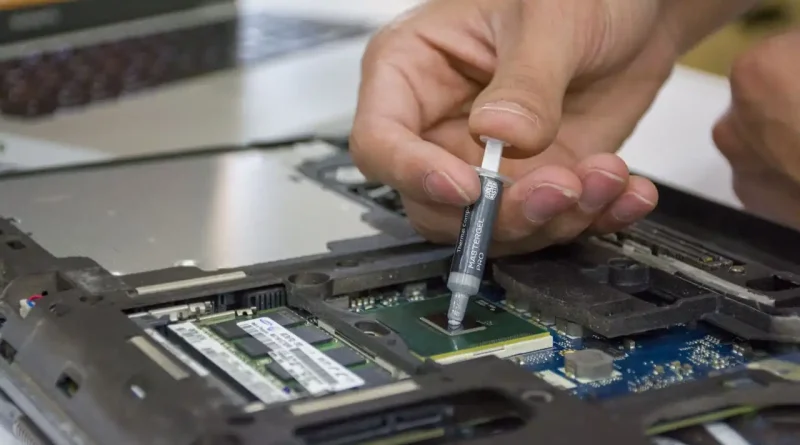
Quelle pâte thermique choisir ? Guide complet 2026
En Résumé :
Pour la quasi-totalité des configurations, une pâte thermique classique, non conductrice d’électricité, fait le travail : ARCTIC MX-6 (~8–10 € les 4 g) pour le meilleur rapport prix/simplicité, Noctua NT-H2 si vous voulez l’application la plus tolérante. Le chiffre en W/m·K imprimé sur la boîte ne vous dira pas combien de degrés vous allez gagner – le montage du refroidisseur, la quantité appliquée et la planéité des surfaces pèsent bien plus. Côté dose, visez une goutte de 2 à 4 mm au centre du processeur, pas une noisette. Le métal liquide, c’est pour ceux qui savent exactement pourquoi ils le font. Et pour la durée de vie, oubliez le calendrier : c’est la température qui décide (3 à 5 ans est un repère, pas une règle).
Répondons directement à la question : quelle pâte thermique choisir quand on monte, upgrade ou entretient son PC ? Pas de test maison ici. On s’appuie sur les fiches techniques des constructeurs et sur les grands comparatifs tiers, et surtout on vous explique ce qui compte vraiment – et ce qui relève du pur marketing.
Nous avons écrit ce guide pour le particulier qui ouvre son boîtier une fois par an, pas pour l’overclockeur à l’azote liquide. Si vous cherchez le record du monde, vous êtes au mauvais endroit.
À quoi sert la pâte thermique ?
Réponse directe : à combler l’air. La pâte thermique processeur ne refroidit rien par elle-même. Elle s’intercale entre le processeur et son dissipateur pour chasser l’air prisonnier des micro-irrégularités des deux surfaces.
Sous un microscope, une capsule de CPU (l’IHS) et la semelle d’un ventirad ressemblent à deux paysages bosselés qu’on plaque l’un contre l’autre. Le contact réel ne se fait que sur une fraction de la surface. Le reste, c’est de l’air – et l’air est un excellent isolant thermique. La pâte remplace cet air par un matériau qui conduit mieux la chaleur, et laisse le refroidisseur faire son vrai travail : évacuer les calories vers l’extérieur du boîtier. Le principe est décrit de longue date par la page « Pâte thermique » de Wikipédia et par les guides techniques d’Intel.
Trois conséquences pratiques, souvent mal comprises :
- Aucune pâte n’est meilleure que le métal. Elle reste le maillon faible de la chaîne. L’objectif est d’en mettre le moins possible tout en comblant les creux.
- Trop de pâte nuit. Une couche épaisse ajoute de la résistance thermique au lieu d’en retirer.
- Le dissipateur compte plus que la pâte. Une bonne pâte mal montée donnera de moins bons résultats qu’une pâte moyenne bien serrée.
Les critères qui comptent vraiment
La conductivité thermique (W/m·K) : à lire avec prudence
C’est le chiffre que tous les fabricants mettent en avant. Le hic : personne ne le mesure de la même façon. Selon la méthode et la température de test, une même pâte peut afficher 8 ou 12 W/m·K. Les valeurs constructeur ne sont donc pas comparables d’une marque à l’autre, et une valeur plus élevée ne garantit pas des températures plus basses. Le comparatif de référence de Tom’s Hardware FR l’illustre : entre la meilleure pâte classique et la moins bonne, l’écart atteint environ 10 °C sur un ventirad classique – mais la hiérarchie change selon le type de refroidissement.
La viscosité et la facilité d’application
Une pâte fluide s’étale toute seule sous la pression du dissipateur, mais elle peut migrer avec le temps (« pump-out ») sur les puces nues. Une pâte très visqueuse tient mieux en place mais résiste à l’étalement, surtout avec un dissipateur à faible pression (le ventirad « box » livré avec un CPU). Pour un premier montage, une viscosité moyenne est le meilleur compromis.
La tenue dans le temps
Une pâte bon marché à forte teneur en silicone sèche et durcit en quelques années. Une pâte à charge d’oxyde métallique tient plus longtemps. Difficile à évaluer à l’achat – mais les marques qui documentent précisément leurs fiches techniques (Noctua, Thermal Grizzly, ARCTIC) sont généralement les plus fiables sur ce point.
Le prix, et surtout le prix au gramme
Un tube d’entrée de gamme à 5 € couvre une dizaine de montages. Une Kryonaut à ~10–13 € le gramme n’en couvrira que deux ou trois. Pour un usage normal, le prix au gramme importe plus que la performance brute.
Tableau – specs constructeur (indicatives, non comparables entre elles)
| Pâte | Conductivité annoncée | Densité | Viscosité | Prix indicatif (2026) |
|---|---|---|---|---|
| ARCTIC MX-4 | 8,5 W/m·K | ~2,5 g/cm³ | ~87 Pa·s | ~10–15 € / 4 g |
| Noctua NT-H2 | non communiquée | 2,81 g/cm³ | non communiquée | ~14–17 € / 3,5 g |
| Thermal Grizzly Kryonaut | 12,5 W/m·K | 3,7 g/cm³ | 130–170 Pa·s | ~10–13 € / 1 g |
| Thermal Grizzly Kryonaut Extreme | 14,2 W/m·K | non communiquée | non communiquée | ~26 € / 2 g |
| Thermal Grizzly Conductonaut (métal liquide) | 73 W/m·K | ~6,4 g/cm³ | faible | ~12–15 € / 1 g |
Sources : fiches constructeur ARCTIC MX-4, Noctua NT-H2 et Thermal Grizzly Kryonaut. Les prix sont des ordres de grandeur relevés fin 2026 – ils bougent avec les promotions.
Quelle pâte thermique choisir ? Notre sélection par usage
Pas de « meilleure pâte thermique » universelle. Il y a la bonne pâte pour votre usage. Voici comment nous orientons le choix, en croisant les specs constructeur et les résultats des comparatifs tiers (Tom’s Hardware FR, Futura) – jamais un test maison.
| Votre besoin | La pâte à prendre | Pourquoi |
|---|---|---|
| Premier achat polyvalent, budget maîtrisé | ARCTIC MX-6 (~8–10 € / 4 g) | Simple à appliquer, non conductrice, prix au gramme imbattable |
| Application la plus tolérante | Noctua NT-H2 (~14–17 € / 3,5 g) | Bonne tenue dans le temps, lingettes de nettoyage souvent fournies |
| Petit budget, dépannage | ARCTIC MX-4 (~10–15 € / 4 g) | 8,5 W/m·K suffisent largement pour un CPU courant |
| Performances max sans métal liquide | Thermal Grizzly Kryonaut (~10–13 € / 1 g) | Souvent en tête des comparatifs tiers parmi les pâtes classiques |
| PC portable soumis aux cycles chaud/froid | PTM7950 (pad à changement de phase) ou pâte pour puce nue | Résiste au pump-out, épouse les dies nus |
| Delid, overclocking extrême (utilisateur averti) | Thermal Grizzly Conductonaut (métal liquide) | 73 W/m·K annoncés, mais conductrice électriquement |
Un mot sur les pâtes « exotiques » : les pâtes à base d’argent ou de graphite conduisent parfois mieux, mais elles sont souvent conductrices d’électricité et bien plus difficiles à appliquer. Le gain de quelques degrés ne vaut pas le risque de court-circuit sur un premier montage.
Et si vous avez déjà un tube de MX-4 entamé ? Utilisez-le. Remplacer une pâte correcte par une pâte premium pour grappiller 1 à 2 °C n’a aucun sens.
Pâte thermique ou métal liquide ?
Le métal liquide (souvent à base de gallium) conduit la chaleur bien mieux qu’une pâte classique : 73 W/m·K pour une Conductonaut, jusqu’à 82 W/m·K pour une Coollaboratory Liquid Pro, contre 8 à 14 W/m·K pour les meilleures pâtes classiques. Sur le papier, c’est écrasant. En pratique, c’est un tout autre métier.
| Critère | Pâte classique | Métal liquide |
|---|---|---|
| Conductivité typique | 5–14 W/m·K | 38–82 W/m·K |
| Conduction électrique | Non (vérifiez l’étiquette) | Oui – risque de court-circuit |
| Compatibilité aluminium | Oui | Non – le gallium attaque l’aluminium |
| Application | Tolérante aux erreurs | Très précise, débordements difficiles à rattraper |
| Risque pour le matériel | Faible | Réel si mal appliqué |
| Quand l’utiliser | Quasiment tous les cas | Delid et overclocking extrême, utilisateur averti |
Le point à ne jamais oublier : on ne met pas de métal liquide sur un radiateur en aluminium. Le gallium s’y infiltre et détruit la semelle. Autrement dit, on parle de cuivre ou de nickel, et de quelqu’un qui assume le risque d’une goutte au mauvais endroit. Pour 95 % des lecteurs, la réponse est simple : restez sur une pâte classique. L’article de be quiet! sur le sujet résume bien cet arbitrage.
Quelle quantité appliquer, et comment ?
La règle qui marche presque toujours
Une goutte de 2 à 4 mm de diamètre au centre du processeur – l’équivalent d’un grain de riz à une petite lentille, pas d’un petit pois. Vous posez le dissipateur, vous serrez, et la pression étale la pâte sur la zone chaude. C’est la méthode la plus accessible et celle qui pardonne le plus d’erreurs, comme le rappelle le guide application de la pâte thermique d’Intel.
Pourquoi ça marche ? Parce que sous l’IHS, la puce qui chauffe vraiment est plus petite que la capsule. Inutile de couvrir toute la surface : c’est le centre qui compte.
Faut-il étaler la pâte soi-même ?
Globalement non. Étaler à la carte de crédit ou au doigt est une pratique révolue pour la plupart des montages : plus la pâte est visqueuse, plus on en met et plus on risque d’emprisonner des bulles d’air. Les seuls cas où l’étalement manuel se justifie concernent les puces nues (GPU, CPU de portable) où l’on veut vérifier visuellement que toute la surface est couverte.
Quelques repères de dosage :
- CPU de bureau classique (IHS) : une goutte centrale de 2–4 mm.
- Puces nues / GPU : un point centré, ou une fine couche continue selon le dissipateur.
- Grands IHS (HEDT, Threadripper) : plusieurs petits points répartis, jamais une noisette géante.
Bien serrer le dissipateur
La pâte ne fait bien son travail que si le dissipateur la presse. Serrez progressivement et en croix (un tour de vis après l’autre, en alternance), jusqu’au contact franc. Sur un montage à plaque de renfort vissée, la pression est élevée et l’étalement se fait tout seul ; sur un ventirad à crochets ou à picots, la pression est plus faible – une pâte un peu plus fluide aidera.
Nettoyer la pâte thermique et repâter
Vous démontez votre ventirad ? Vous repâterez obligatoirement. Un remontage à sec sur de la vieille pâte crée des poches d’air et de mauvais contacts.
La méthode propre, en cinq étapes :
- Éteignez, débranchez, laissez refroidir. La pâte est plus facile à retirer quand elle est tiède, jamais brûlante.
- Retirez le gros avec un chiffon non pelucheux (ou un filtre à café), sans racler avec un objet métallique.
- Humidifiez un chiffon propre d’alcool isopropylique à 99 % – jamais versé directement sur le composant. Un coton-tige légèrement imbibé aide sur les bords de l’IHS.
- Laissez sécher complètement à l’air avant de remettre de la pâte.
- Appliquez la nouvelle pâte et remontez.
Pour nettoyer une pâte thermique vraiment sèche et collée, laissez l’alcool agir quelques secondes : il ramollit la pâte sans forcer. L’alcool à 90 % ou 99 % fonctionne bien mieux que l’alcool à 70 %, qui contient trop d’eau. Et évitez d’en faire couler dans le socket ou sur les composants voisins – l’alcool est inflammable, on travaille loin de toute flamme.
Durée de vie : quand changer la pâte thermique ?
Il n’y a pas de fréquence obligatoire. Une pâte de qualité tient plusieurs années. Pour un PC fixe, 3 à 5 ans est un repère raisonnable – Noctua indique par exemple une tenue jusqu’à 5 ans pour ses NT-H1 et NT-H2, tout en conseillant surtout de surveiller les températures (FAQ officielle Noctua).
Changez-la si :
- les températures montent nettement à charge comparable, après avoir vérifié la poussière, les ventilateurs et la ventilation du boîtier ;
- vous démontez le dissipateur (là, c’est systématique) ;
- votre PC portable chauffe anormalement, devient bruyant ou throttle alors qu’il ne le faisait pas avant.
Sur un portable très sollicité, la chaleur accélère le vieillissement et le pump-out peut survenir plus tôt. Mais là encore, fiez-vous aux températures et aux baisses de performance plutôt qu’à un calendrier fixe. La durée de vie pâte thermique dépend surtout de la qualité du produit et des cycles thermiques qu’il endure.
CPU, carte graphique, PC portable : les spécificités
La pâte est la même, la mécanique change.
Pâte thermique pour processeur de bureau
Le cas le plus simple : un IHS large et plat, une pression de montage souvent élevée. Une goutte centrale, une pâte moyennement visqueuse, et c’est réglé. C’est là que la MX-6 et la NT-H2 excellent.
Pâte thermique pour carte graphique
Ici, le die est nu et souvent petit, entouré de VRAM et de composants d’alimentation qui utilisent des pads thermiques, pas de la pâte. Trois règles :
- On applique un petit point central sur le die GPU, la pression du refroidisseur répartit.
- On ne remplace pas les pads par de la pâte – et si on les change, on reprend exactement la même épaisseur, sinon le dissipateur ne touchera plus correctement le GPU.
- On vérifie la garantie : démonter le refroidisseur peut l’annuler. En cas de doute sur les pads, mieux vaut confier la carte à un réparateur.
Un changement de pâte thermique carte graphique bien fait peut faire gagner beaucoup sur une carte qui a plusieurs années, mais c’est un démontage délicat : prenez des photos à chaque étape.
Pâte thermique pour PC portable
Le pâte thermique pc portable, c’est le dossier qui pose le plus de questions. Les dies y sont nus, les dissipateurs souvent fins, et les cycles chaud/froid répétés provoquent fréquemment un pump-out qui chasse la pâte hors de la zone de contact. Deux conseils :
- Pour un usage intensif, un pad à changement de phase type PTM7950 tient souvent mieux dans le temps qu’une pâte classique.
- Débranchez la batterie dès que l’accès le permet, photographiez les pads avant de toucher au dissipateur, et respectez l’ordre de vissage (souvent numéroté). Consultez le manuel de service du modèle quand il existe.
Et on insiste : pas de métal liquide dans un portable, où une goutte peut filer sur un composant voisin.
Les erreurs fréquentes à éviter
On les voit passer tous les jours sur les forums :
- Noyer le socket. Une noisette débordante, et c’est le nettoyage complet (voire pire avec une pâte conductrice).
- Étaler à la carte de crédit une pâte très visqueuse : on finit avec une couche épaisse et des bulles d’air.
- Réutiliser de la pâte récupérée : elle est chargée de poussière et d’air.
- Visser en diagonale ou forcer : surface de contact inégale et, sur certains sockets, risque de casser le die.
- Toucher la pâte avec les doigts : sébum, peluches, mauvaise conduction.
- Reposer un dissipateur sans nettoyer l’ancienne pâte.
- Acheter du métal liquide « pour la perf » sans mesurer le risque.
FAQ – Questions fréquentes
Quelle est la meilleure pâte thermique en 2026 ?
Il n’y en a pas une seule. Pour la majorité des PC, l’ARCTIC MX-6 offre le meilleur compromis prix/simplicité, et la Noctua NT-H2 est un choix très sûr si vous voulez la plus grande tolérance à l’application. La Kryonaut reste une référence parmi les pâtes classiques haut de gamme.
Faut-il étaler la pâte ou faire une goutte au centre ?
Une goutte au centre suffit dans presque tous les cas : la pression du dissipateur l’étale sur la zone chaude. On n’étale manuellement que sur les puces nues, pour vérifier visuellement la couverture.
Combien de pâte thermique faut-il mettre ?
Une goutte de 2 à 4 mm de diamètre sur un CPU de bureau. Trop peu laisse des zones non couvertes ; trop en ajoute une résistance thermique inutile. La bonne quantité ne déborde pas sur les côtés de l’IHS.
Tous les combien faut-il changer la pâte thermique ?
Pas de règle fixe. Comptez 3 à 5 ans pour un PC fixe, mais c’est la température qui décide : si vos températures montent à charge comparable, changez-la. Et systématiquement si vous démontez le dissipateur.
Peut-on changer la pâte thermique d’un PC portable ?
Oui, et c’est souvent très rentable sur une machine de quelques années. Attention aux dies nus, aux pads de VRAM/VRM à respecter, à l’ordre de vissage et à la garantie. Un pad à changement de phase type PTM7950 est souvent un meilleur choix qu’une pâte classique.
Quelle pâte thermique pour une carte graphique ?
Une pâte classique non conductrice, en petit point central sur le die nu. On garde les pads thermiques sur la mémoire et l’étage d’alimentation, en reprenant exactement leur épaisseur d’origine.
Le métal liquide vaut-il le coup ?
Pour un usage classique, non : le gain ne vaut pas le risque de court-circuit ni l’incompatibilité avec l’aluminium. On le réserve au delid et à l’overclocking extrême, avec une base en cuivre ou nickelée.
La pâte thermique est-elle conductrice d’électricité ?
Les pâtes à charge céramique (oxyde de zinc, oxyde d’aluminium, nitrure de bore) sont isolantes : un débordement ne provoque normalement pas de court-circuit. Les pâtes à l’argent, au graphite et le métal liquide, elles, conduisent – vérifiez toujours l’étiquette.
Peut-on nettoyer à l’alcool à 70° ?
C’est possible mais moins efficace : l’alcool à 70° contient beaucoup d’eau. L’isopropanol à 99 % dissout mieux la pâte et sèche plus vite.
La pâte thermique est-elle fournie avec les ventirads ?
Presque toujours, en petite dose pré-appliquée ou en sachet. Elle suffit pour un montage, mais elle est rarement d’excellente qualité. Si vous remontez souvent ou si vous visez de meilleures températures, un tube dédié est un investissement à quelques euros.
✔ À retenir
- À quoi sert la pâte thermique ? À chasser l’air entre le composant et son dissipateur – pas à refroidir en soi.
- Quelle pâte choisir ? Une pâte classique non conductrice : ARCTIC MX-6 (polyvalent), Noctua NT-H2 (tolérante), Kryonaut (performance).
- Le W/m·K n’est pas comparable d’une marque à l’autre : ne choisissez pas un tube sur ce seul chiffre.
- Dosage : une goutte de 2 à 4 mm au centre, serrage progressif en croix.
- Nettoyage : alcool isopropylique à 99 %, chiffon non pelueux, séchage complet.
- Durée de vie : 3 à 5 ans en repère, mais c’est la température qui commande.
- PC portable et carte graphique : dies nus, pads à respecter, PTM7950 pour les cycles répétés.
- Métal liquide : réservé aux experts, jamais sur l’aluminium.
Sources utiles
- https://fr.wikipedia.org/wiki/P%C3%A2te_thermique
- https://www.intel.com/content/www/us/en/gaming/resources/how-to-apply-thermal-paste.html
- https://www.noctua.at/en/support/faqs/when-is-it-necessary-to-reapply-noctua-thermal-pastes
- https://www.tomshardware.fr/le-comparatif-ultime-de-87-pates-thermiques-sur-cpu-et-gpu/
- https://www.futura-sciences.com/conso/comparatifs/meilleure-pate-thermique-comparatif/
- https://www.bequiet.com/fr/insidebequiet/4097
- https://www.thermal-grizzly.com/media/56/c8/6a/1700224682/TG-Datasheet-Kryonaut-EN.pdf
- https://www.arctic.de/media/a9/32/c4/1690273569/Spec_Sheet_MX-4_EN.pdf
- https://www.noctua.at/en/products/nt-h2-3-5g/specifications
Vous avez un doute sur votre configuration, un vieux portable qui chauffe ou un GPU qui ventile trop fort ? Dites-le en commentaire : on vous oriente sur la pâte et la méthode adaptées.